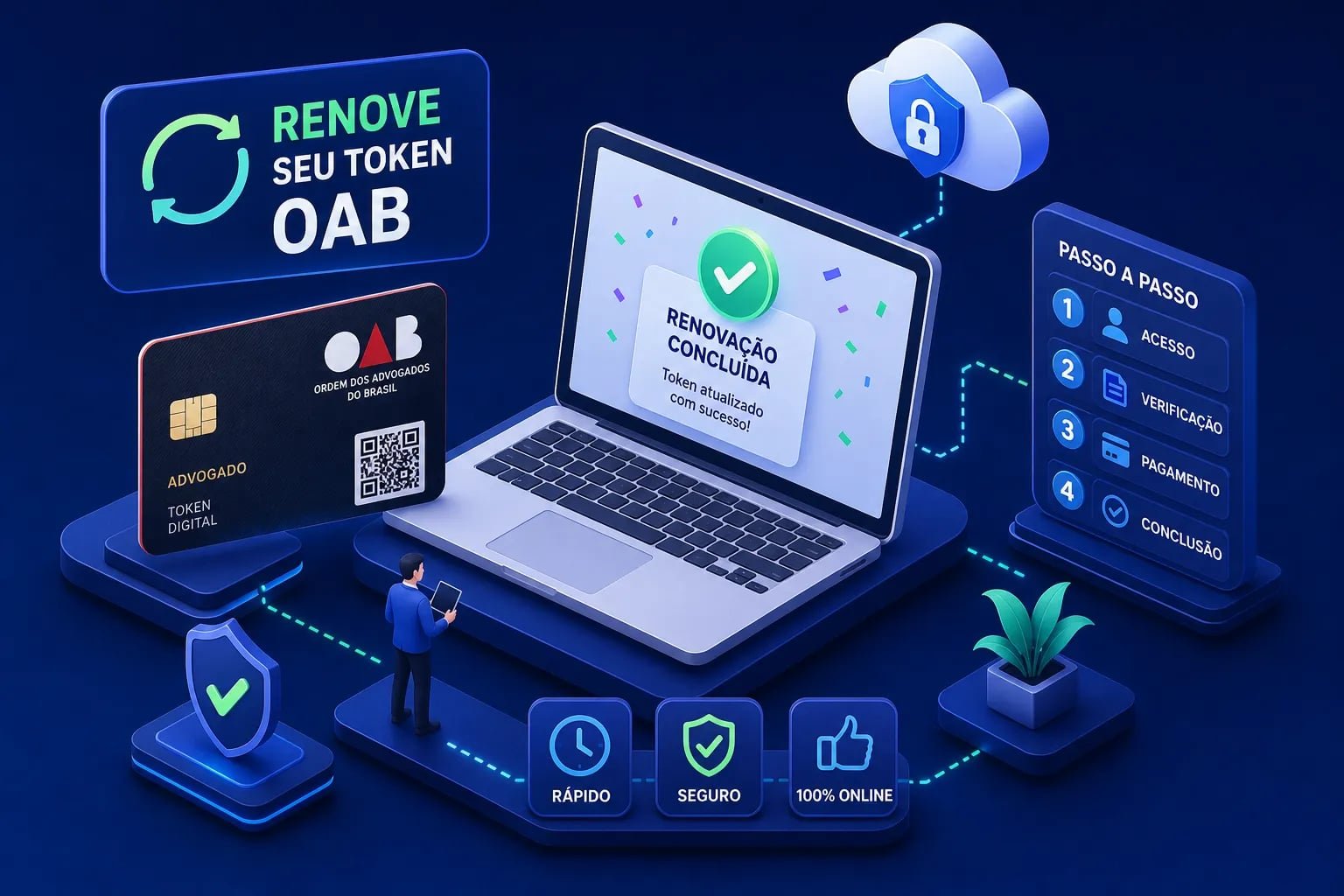
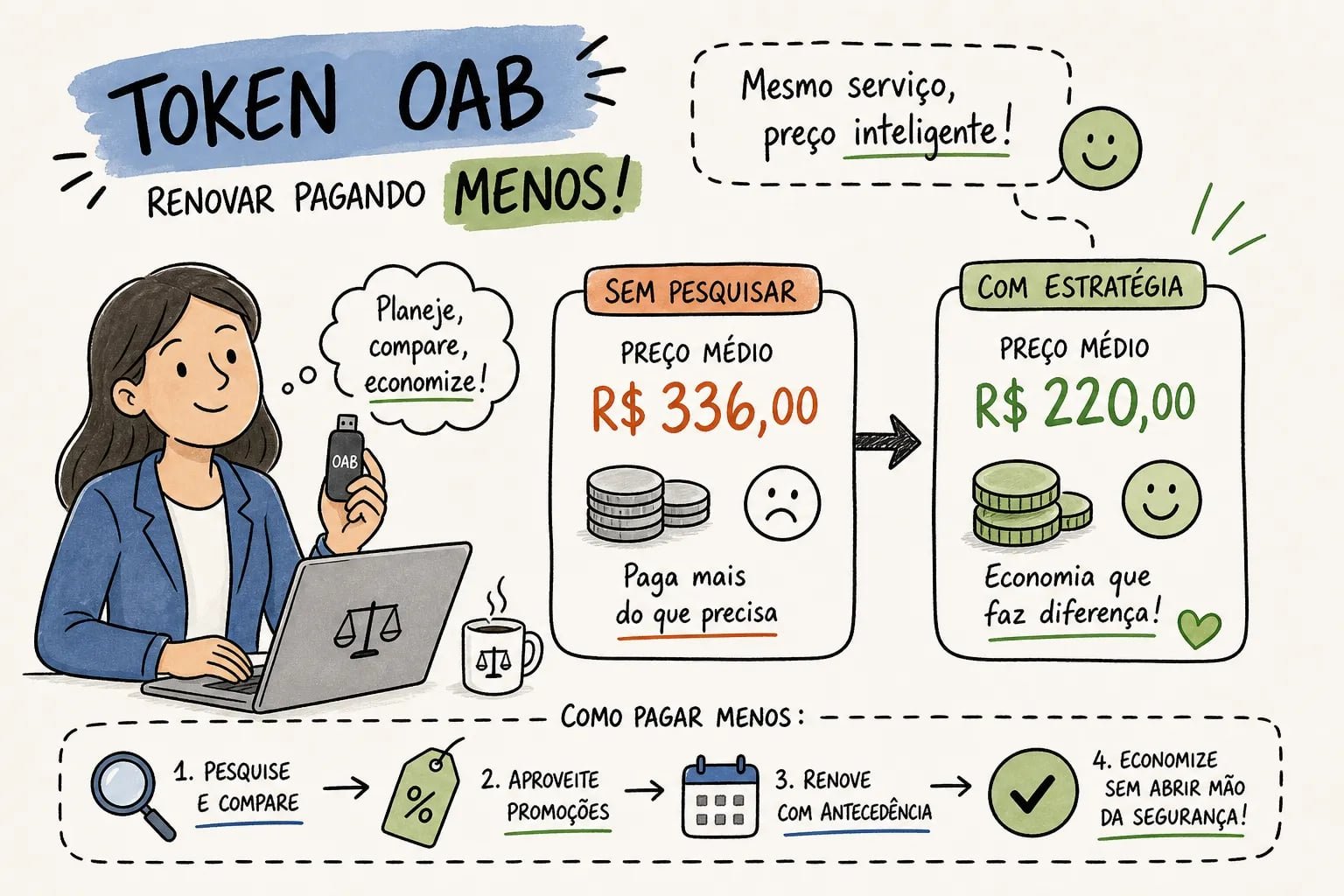
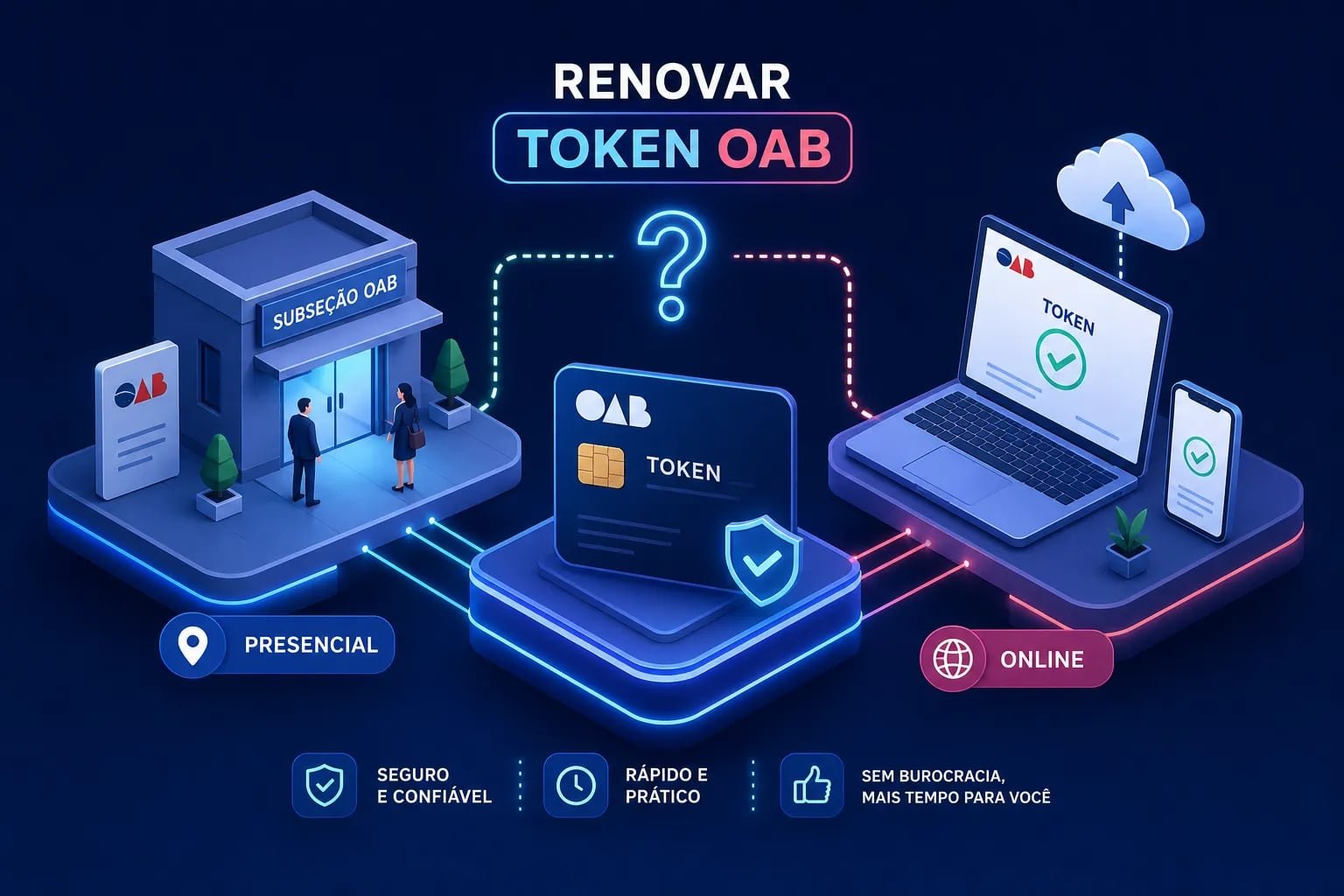
Se você quer saber como emitir certificado digital pelo celular e evitar filas, este guia de 2026 explica o processo completo. Precisa assinar um contrato hoje, acessar o e-CAC da Receita Federal ou autenticar um documento oficial, mas não quer depender de cartório nem enfrentar deslocamento? Em 2026, é possível emitir um certificado digital do início ao fim usando apenas o smartphone: da escolha do tipo certo até a instalação no dispositivo, com validação de identidade por videoconferência.
Neste guia você vai encontrar tudo o que precisa para fazer isso com segurança. Vamos cobrir a diferença entre os tipos de certificado (e qual funciona no smartphone), o que reunir antes de solicitar, como funciona a emissão por videoconferência, o passo a passo de instalação em Android e iPhone, os principais aplicativos para usar o certificado no dia a dia e as práticas de segurança para proteger sua chave privada. Tudo isso sem fila e sem cartório.
A1, A3 ou certificado em nuvem: qual tipo funciona no celular?
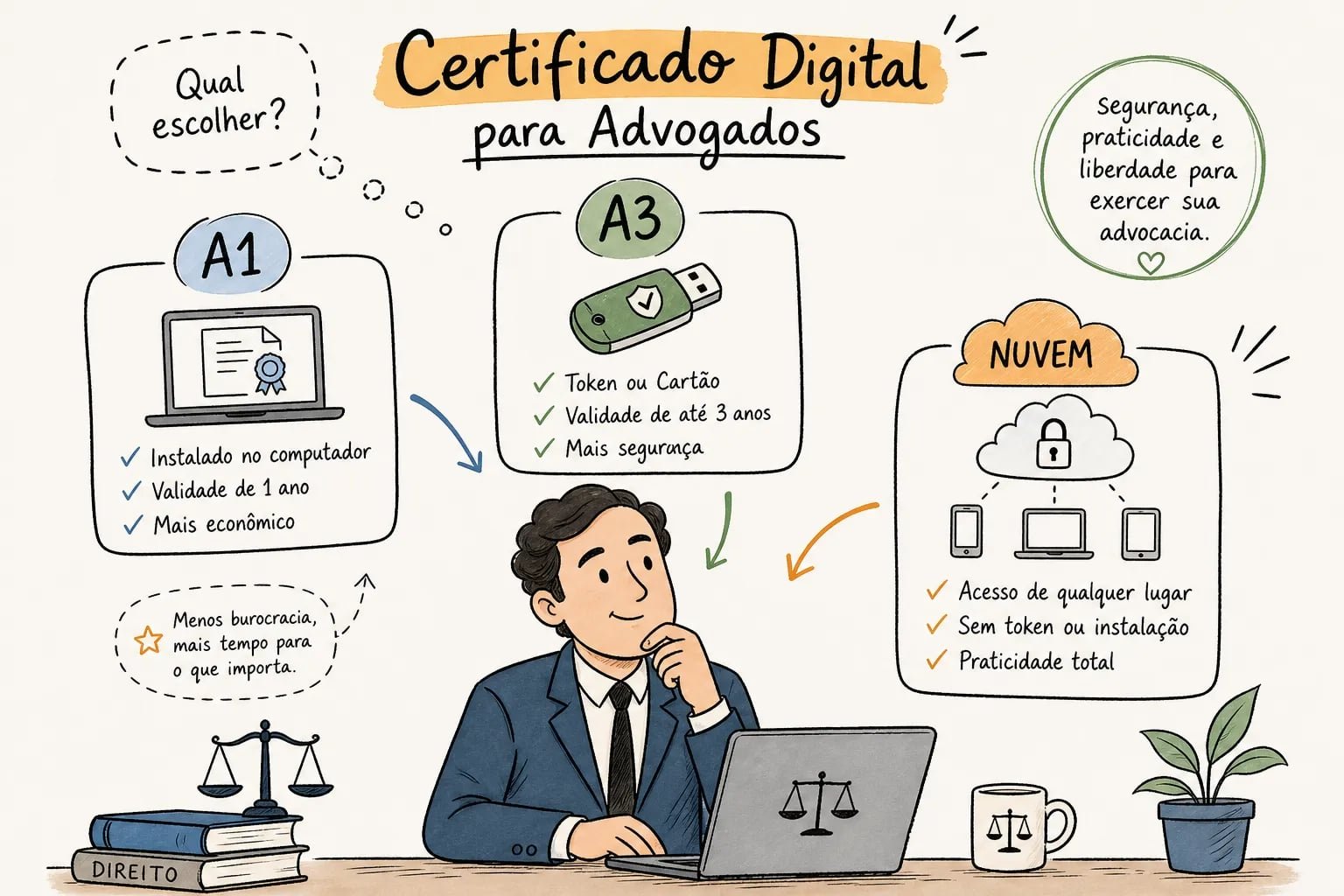
O que separa o A1 do A3 na prática
O certificado A1 é um arquivo digital nos formatos .pfx ou .p12 que fica instalado diretamente no dispositivo: computador, notebook ou smartphone. O A3 clássico, por sua vez, armazena a chave privada em um token USB ou cartão com chip, o que garante mais segurança física, mas cria uma limitação imediata para quem quer usar o celular: token USB não se conecta a smartphone comum. Isso tira o A3 físico da equação para quem quer mobilidade total.
Em termos de validade, o A1 tem duração de 1 ano na maioria das ofertas do mercado. O A3 vai de 1 a 3 anos, dependendo do pacote contratado. Para uso no celular, o A1 é a escolha padrão: mais prático, mais fácil de instalar e sem necessidade de nenhum hardware adicional.
Por que o certificado em nuvem abriu novas possibilidades
O certificado em nuvem é, na prática, uma versão modernizada do A3. A chave privada fica armazenada em ambiente seguro no servidor da certificadora, normalmente em um HSM (módulo de segurança de hardware), embora a arquitetura exata varie conforme a Autoridade Certificadora, e o acesso é feito por aplicativo no celular. Sem arquivo para gerenciar localmente, sem risco de perder um pen drive. Algumas ofertas em nuvem chegam a 5 anos de validade; verifique com a AC antes de contratar.
Tanto o A1 instalado no smartphone quanto o certificado em nuvem permitem a emissão de certificado digital pelo celular. A diferença está em onde a chave fica: no A1, ela reside no próprio dispositivo; no certificado em nuvem, ela fica no servidor da certificadora e é acessada via aplicativo com autenticação. Isso torna o certificado em nuvem a opção com maior nível de segurança para quem usa o certificado com frequência ao longo de anos.
Qual escolher para usar no dia a dia pelo smartphone
Para quem quer praticidade imediata e custo acessível, o A1 resolve bem a maioria dos casos: assinar documentos, acessar o e-CAC, emitir notas fiscais eletrônicas. Para quem usa o certificado intensamente e quer mais segurança sem gerenciar arquivos, o certificado em nuvem compensa o investimento extra.
Na Auxílio Certificação Digital, o certificado A1 começa em R$129,90 e o certificado em nuvem para pessoa física sai a partir de R$179,90, com validade de até 5 anos. São parâmetros concretos para comparar com o que o mercado oferece e tomar uma decisão informada antes de comprar. (Valores e condições sujeitos a confirmação direta com a empresa.)
O que você precisa reunir antes de pedir a emissão
E-CPF ou E-CNPJ: definindo o tipo certo
O E-CPF é o certificado digital da pessoa física, usado para acessar sistemas do governo, assinar contratos e autenticar documentos em nome próprio. O E-CNPJ é o certificado da pessoa jurídica: empresas, MEIs e escritórios precisam dele para emitir notas fiscais eletrônicas, acessar o e-CAC em nome da empresa e transmitir obrigações fiscais. Há situações em que o mesmo profissional precisa dos dois, como um contador que assina documentos pelo próprio CPF e também pelo CNPJ do escritório.
Antes de comprar, identifique para quais sistemas você vai usar o certificado. Isso evita erros simples, como solicitar um E-CPF quando o sistema exige um E-CNPJ, ou adquirir um certificado sem a compatibilidade necessária para o software que você usa.
Documentos e requisitos para a videoconferência
O documento principal é o oficial com foto: CNH ou RG. A Resolução nº 90 da ICP-Brasil exige CNH com foto para a validação remota de identidade em muitos casos, então tenha o documento físico em mãos, não uma foto salva na galeria. Você vai precisar também do CPF ou CNPJ válido e de um e-mail acessível durante o processo para receber o link da sessão.
No celular, a câmera frontal precisa estar funcionando bem e a conexão de internet precisa ser estável durante a videoconferência. Na maioria dos casos, tudo acontece pelo próprio smartphone, sem necessidade de deslocamento, embora situações específicas, como documentação incompleta ou requisitos de pessoa jurídica, possam exigir etapas adicionais conforme a política da AC.
Como emitir certificado digital pelo celular: o fluxo completo
Do pedido à liberação, passo a passo
O processo segue etapas bem definidas. Primeiro, você escolhe a empresa certificadora credenciada pela ICP-Brasil e seleciona o tipo de certificado. Em seguida, preenche os dados cadastrais e realiza o pagamento online. Depois disso, agenda ou recebe o link da videoconferência por e-mail ou WhatsApp, o modelo de agendamento varia entre as ACs, e algumas permitem atendimento no mesmo dia, e entra na sala virtual com o documento de identificação em mãos. O agente valida a identidade em tempo real e, concluído o processo, o certificado é liberado. O prazo exato depende da AC e do horário do atendimento.
Durante a videoconferência, o agente captura a imagem da sua face com data e hora registradas, verifica os documentos e pode realizar batimento facial com bases biométricas oficiais. A Resolução nº 90 da ICP-Brasil exige que o processo tenha segurança equivalente ao atendimento presencial, por isso a sessão é gravada e documentada. O requerente autoriza o processo logo no início da chamada.
Como a Auxílio Certificação Digital conduz esse processo
A Auxílio Certificação Digital realiza todo o processo pelo celular, com atendimento via WhatsApp e acompanhamento humano do início à instalação. A proposta da empresa é simplificar ao máximo a experiência de quem precisa emitir o certificado com agilidade, sem filas e com suporte próximo em cada etapa.
Você faz tudo pelo celular, e um especialista acompanha o processo até o certificado estar instalado e funcionando no dispositivo. Para confirmar condições como prazo de atendimento e disponibilidade de horários, entre em contato diretamente com a equipe da Auxílio Certificação Digital.
O que acontece se a videoconferência não for aprovada
As causas mais comuns de reprovação são documento ilegível, câmera com qualidade ruim e divergência entre os dados cadastrais preenchidos e as informações do documento apresentado. Testar a câmera antes da sessão e ter o documento físico original em mãos reduz muito o risco de inconformidades.
Muitas empresas permitem remarcar a videoconferência em caso de falha técnica ou documental; verifique a política da AC antes de contratar. O importante é corrigir a pendência identificada antes de tentar novamente: câmera de baixa qualidade, dado incorreto no cadastro ou documento fora de validade são itens que precisam ser resolvidos antes da nova tentativa.
Como emitir certificado digital pelo celular no Android: passo a passo
Como baixar o arquivo .pfx/.p12 no aparelho
Após a emissão, a certificadora envia o arquivo por e-mail ou disponibiliza em um painel online. Salve o arquivo na memória interna do aparelho, não no cartão SD, que é mais vulnerável a perdas e falhas. Guarde também a senha de exportação do arquivo em local separado: você vai precisar dela no próximo passo, e não há como recuperá-la se for perdida. Para baixar o arquivo com segurança, prefira a rede móvel ou uma rede doméstica confiável, redes Wi-Fi públicas são mais suscetíveis a interceptações e devem ser evitadas nesse momento.
O caminho pelo menu de segurança do Android
Com o arquivo salvo no aparelho, abra Configurações e vá até Segurança ou Privacidade, dependendo do fabricante. Procure a opção “Criptografia e credenciais” ou “Armazenamento de credenciais” e toque em “Instalar certificados” ou “Instalar do armazenamento”. Selecione o arquivo .pfx/.p12, digite a senha do arquivo e escolha o tipo “VPN e aplicativos”, essa é a opção correta para certificados ICP-Brasil na maioria dos dispositivos Android. Dê um nome ao certificado e confirme com o PIN ou biometria do aparelho.
Uma observação importante: o Android exige bloqueio de tela ativo para instalar certificados. Se o aparelho não tiver PIN, padrão ou biometria configurados, a opção de instalar certificado não vai aparecer nos menus. Configure o bloqueio de tela antes de iniciar a instalação. Em Android 13 ou superior, o caminho pode ser Configurações → Segurança e privacidade → Mais configurações de segurança.
O que fazer se o sistema não reconhecer o arquivo
Confirme que o arquivo tem extensão .pfx ou .p12. Arquivos com extensão .cer ou .crt são certificados sem a chave privada e não servem para autenticação digital. Se o menu de segurança não estiver reconhecendo o arquivo, tente abri-lo diretamente pelo gerenciador de arquivos do aparelho: em alguns modelos, isso aciona o instalador de certificados automaticamente.
Se a dificuldade persistir, verifique a versão do Android. O suporte nativo para .pfx/.p12 existe desde o Android 4.3, então aparelhos atuais não têm restrição de compatibilidade. O caminho de menu varia entre fabricantes, esse é o motivo mais comum da confusão, não a ausência de suporte.
Instalando o certificado A1 no iPhone (iOS)
Como receber e abrir o arquivo no iOS
Envie o arquivo .pfx/.p12 para o iPhone por e-mail, AirDrop ou pelo aplicativo Arquivos, via cabo ou iCloud. Ao tocar no arquivo, o iOS reconhece automaticamente que se trata de um perfil de certificado e exibe a opção de instalar. Versões a partir do iOS 11 têm suporte documentado para certificados A1 nesse formato, o que na prática inclui qualquer iPhone ainda em uso em 2026. Para garantir compatibilidade, prefira usar o e-mail nativo, o Safari ou o aplicativo Arquivos para abrir o arquivo, usar aplicativos de terceiros pode fazer com que o iOS não exiba a tela de instalação de perfil corretamente.
Concluindo a instalação nos Ajustes
Após tocar no arquivo, um aviso de “Perfil baixado” aparece no topo da tela de Ajustes. Abra Ajustes, toque no aviso, depois em “Instalar perfil” e siga as instruções na tela. O sistema vai pedir a senha do arquivo .pfx/.p12 e, em seguida, o código de desbloqueio do iPhone para confirmar a instalação.
Depois de concluído, o certificado fica registrado em Ajustes → Geral → VPN e Gerenciamento de Dispositivo. Você pode acessar esse caminho a qualquer momento para verificar se o certificado está ativo e conferir a data de validade.
Diferenças de comportamento em relação ao Android
No iOS, o certificado instalado fica disponível para aplicativos que suportam autenticação via certificado do sistema. No entanto, nem todos os aplicativos de assinatura digital no iPhone acessam o certificado do sistema: alguns pedem para importar o arquivo .pfx/.p12 diretamente no próprio aplicativo, sem depender do que está instalado nos Ajustes.
Para uso no gov.br pelo Safari no iPhone, o certificado precisa estar instalado no sistema e o site precisa suportar autenticação por certificado no navegador móvel. Quando essa compatibilidade não estiver disponível, o caminho mais direto é usar o aplicativo gov.br, que redireciona para o aplicativo da certificadora quando o certificado em nuvem está configurado.
Aplicativos e serviços onde o certificado funciona no celular
Principais aplicativos para armazenar e usar o certificado
O NeoID, do Serpro, é o aplicativo oficial para certificados emitidos pelo Serpro e está disponível no Google Play. O DigitalSign Brasil permite transferir e usar certificados A1 multiplataforma no smartphone. O Autofirma aceita importação de arquivos .pfx/.p12 e permite assinar documentos diretamente pelo aplicativo, sem precisar de computador.
Para validação de assinaturas, o aplicativo VALIDAR, listado na galeria oficial do Gov.br, permite verificar assinaturas eletrônicas de documentos acessíveis por QR Code e validar certificados de atributos. O Qcertifica, da Quick Soft, é outra opção disponível no Google Play para assinar documentos com validade jurídica usando a data e hora oficial brasileira.
Como usar no gov.br e em assinaturas digitais
O gov.br aceita login com certificado digital pelo celular. No portal, você toca em “Entrar com gov.br” e escolhe “Seu certificado digital” se o certificado estiver instalado no dispositivo, ou “Seu certificado digital em nuvem” se for essa a sua modalidade. Para acessar o e-CAC da Receita Federal pelo celular, o certificado em nuvem tende a ser o caminho mais fluido, pois a autenticação é feita pelo aplicativo do provedor sem depender de um arquivo local.
Para assinar PDFs diretamente pelo celular, aplicativos como o NeoID e o Autofirma atendem bem sem sair do smartphone. Sistemas como SPED e nota fiscal eletrônica têm compatibilidade variável no celular: em muitos casos, o uso pelo navegador do computador ainda é mais estável. Vale testar cada serviço no seu dispositivo antes de depender dele em uma situação urgente.
Como proteger o certificado no celular e o que fazer se perder o aparelho
Práticas de segurança que fazem diferença no dia a dia
A primeira barreira contra acesso físico não autorizado é o bloqueio de tela com PIN forte ou biometria. Sem isso, qualquer pessoa com o aparelho em mãos pode acessar o certificado instalado. Além disso, mantenha o arquivo .pfx/.p12 de backup em local offline e seguro: um HD externo criptografado ou pen drive guardado em local físico confiável. Nunca salve a senha do certificado no mesmo lugar que o arquivo.
Atualizar o sistema operacional e os aplicativos com regularidade reduz a exposição a brechas de segurança conhecidas. Evite instalar aplicativos de origem duvidosa no aparelho onde o certificado está instalado: programas maliciosos podem copiar arquivos locais, incluindo o .pfx/.p12. A proteção do certificado começa na proteção do dispositivo como um todo.
O que fazer imediatamente se o celular for perdido ou roubado
Use o recurso de bloqueio ou apagamento remoto assim que perceber a perda: Encontre Meu iPhone no iOS e Encontrar Meu Dispositivo no Android. Depois, troque as senhas de e-mail, gov.br e demais contas associadas ao dispositivo. Trate qualquer situação de perda ou roubo como um potencial comprometimento da chave privada.
Se houver risco de que a chave privada tenha sido acessada, contate a certificadora para solicitar a revogação do certificado. Após a revogação, o certificado passa a constar na Lista de Certificados Revogados (LCR) e deixa de ser válido para autenticação e assinaturas. A reemissão segue o mesmo processo da emissão original, inclusive a videoconferência, e gera um novo par de chaves limpo. Na Auxílio Certificação Digital, esse processo de reemissão conta com o mesmo acompanhamento humano via WhatsApp da emissão inicial.
Conclusão: emitir certificado digital pelo celular nunca foi tão acessível
Neste guia você viu como emitir certificado digital pelo celular de forma totalmente online em 2026, do pedido à instalação, sem precisar sair de casa na maioria dos casos. O caminho passa por três decisões práticas: escolher o tipo certo de certificado (A1 para praticidade imediata, em nuvem para quem quer mais segurança e validade estendida), reunir a documentação correta para a videoconferência e instalar o arquivo no dispositivo seguindo o caminho adequado para Android ou iOS.
Se você quiser fazer tudo isso com suporte humano via WhatsApp do início à instalação, a Auxílio Certificação Digital está pronta para acompanhar cada etapa. Certificados A1 a partir de R$129,90 e certificado em nuvem a partir de R$179,90, com atendimento ágil e zero burocracia. A autonomia para resolver tudo digitalmente já está disponível: é só começar.