Você acabou de emitir seu certificado digital e recebeu um certificado A1 arquivo com extensão .pfx ou .p12 no computador. E agora? Para muita gente, esse é o momento em que a dúvida trava tudo: o que fazer com esse arquivo, onde instalar, como garantir que ele não se perca e como evitar que caia em mãos erradas.
Este guia explica como gerenciar o certificado A1 arquivo (.pfx/.p12): instalação no Windows e no macOS, criação de backup com a chave privada, transferência para outro computador e proteção contra acessos indevidos. Os passos foram escritos para usuários sem experiência técnica avançada, embora em ambientes corporativos possa ser necessário ter permissões administrativas locais para importar certificados.
Para quem ainda não tem o certificado: a Auxílio Certificação Digital emite o A1 100% online por videoconferência, e o arquivo .pfx fica disponível no mesmo dia. Você recebe o arquivo pronto para instalar, com suporte até a conclusão. Se já tem o arquivo em mãos, siga em frente.
O que é o arquivo do certificado A1 e por que ele tem extensão .pfx ou .p12
O certificado A1 como arquivo eletrônico
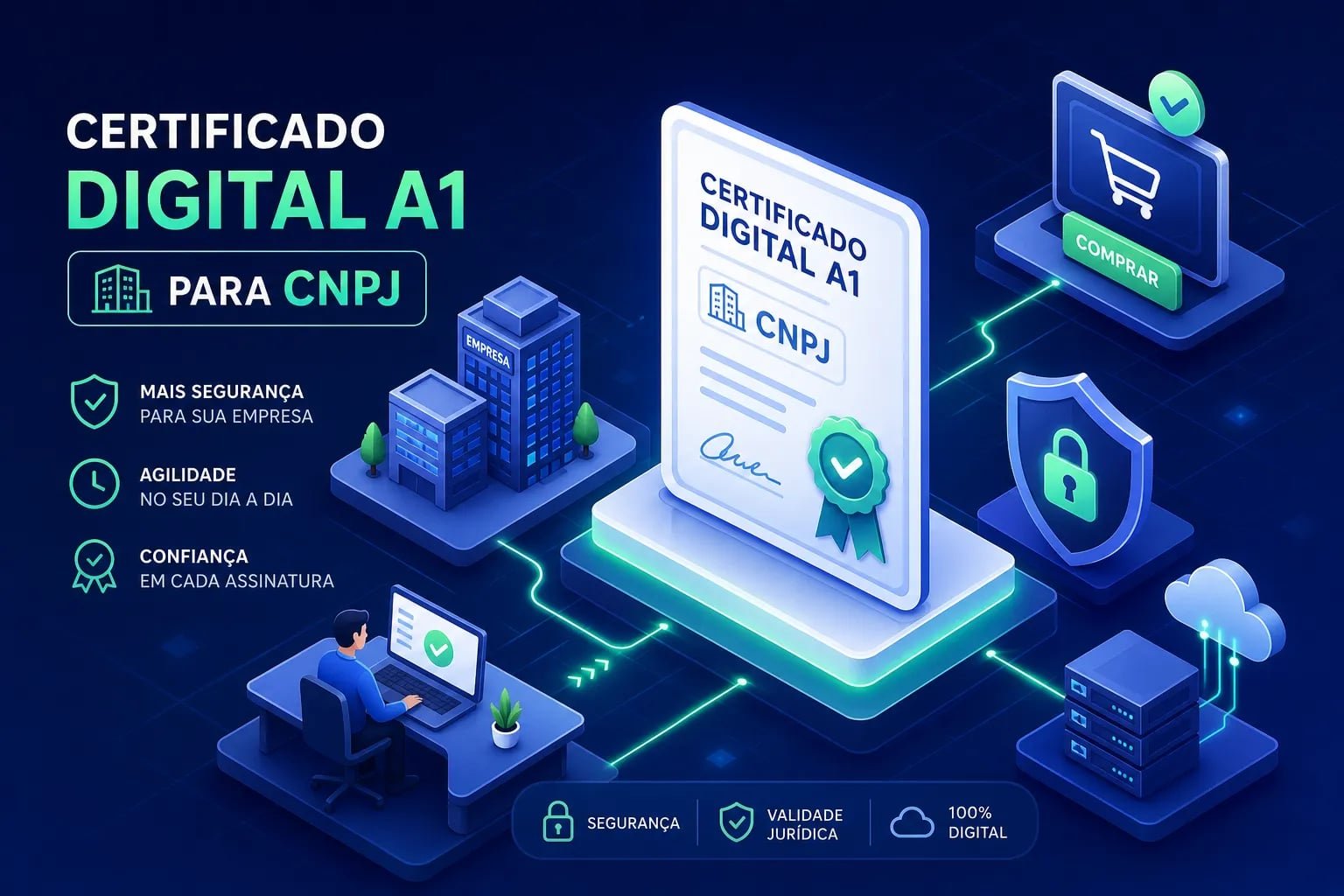
Ao contrário do certificado A3, que fica armazenado em um token USB ou cartão inteligente físico, o A1 existe inteiramente como um arquivo no seu computador. Esse arquivo reúne duas coisas em um único contêiner: o certificado em si, que identifica o titular, e a chave privada, que é o componente usado para assinar e autenticar operações digitais. Sem o arquivo e sem a senha que o protege, não é possível assinar documentos, emitir notas fiscais nem acessar sistemas que exijam autenticação por certificado digital, como portais de órgãos públicos que requerem esse tipo de identificação.
A diferença entre .pfx e .p12 na prática
Os dois formatos são contêineres do padrão PKCS#12 e, na prática, o conteúdo é o mesmo. A diferença está apenas na extensão do arquivo: .pfx é a convenção mais usada no Windows e nos tutoriais de fornecedores brasileiros; .p12 aparece em sistemas que adotam o nome do padrão diretamente. Os dois podem ser importados pelos mesmos sistemas e navegadores, são completamente intercambiáveis, e você não precisa converter um para o outro.
Por que a senha é inseparável do arquivo
A senha do arquivo .pfx é o que impede que qualquer pessoa que encontre ou copie o arquivo consiga utilizá-lo. Se a senha for perdida, o arquivo se torna inutilizável: não há como recuperá-la, e a única saída é emitir um novo certificado. A regra de ouro aqui é simples: guarde o arquivo e a senha em locais separados. Quem tem os dois juntos tem acesso completo à sua identidade digital.
As vantagens do certificado A1 em arquivo para quem precisa de praticidade
Portabilidade sem depender de hardware
O A1 pode ser instalado em qualquer computador que tenha o arquivo e a senha. Não há token para carregar na bolsa, cabo para conectar nem driver específico para instalar antes de usar. Para profissionais que alternam entre o escritório, o home office e deslocamentos externos, isso elimina um ponto de falha comum: o hardware esquecido em casa.
Emissão e acesso imediatos
Com um fornecedor que opera 100% online, como a Auxílio Certificação Digital, o processo acontece por videoconferência e o arquivo .pfx fica disponível no mesmo dia, sem espera de postagem e sem deslocamento a um ponto de atendimento presencial. O certificado entra em uso no mesmo dia em que é emitido, o que faz diferença real quando há um prazo de declaração ou uma nota fiscal urgente esperando.
Uso em múltiplos sistemas e dispositivos
O mesmo arquivo .pfx pode ser instalado em mais de uma máquina, desde que o backup tenha sido feito corretamente com a chave privada incluída. O A1 funciona no Windows, no macOS e na maioria dos navegadores e sistemas de assinatura digital disponíveis no Brasil. Essa flexibilidade é um dos motivos pelos quais o A1 costuma ser adotado por profissionais autônomos, MEIs e pequenas empresas.
Como instalar o certificado A1 arquivo (.pfx/.p12) no Windows 10 e 11
O método mais rápido: duplo clique no arquivo .pfx
Localize o arquivo .pfx no Explorador de Arquivos e dê duplo clique nele. O Windows abre automaticamente o Assistente de Importação de Certificados. Na primeira tela, selecione “Usuário Atual” e clique em Avançar. Confirme o caminho do arquivo, avance novamente e digite a senha do certificado quando solicitado.
Na etapa seguinte, marque a opção “Marcar esta chave como exportável”. Essa configuração é fundamental: sem ela, você não conseguirá gerar um backup com a chave privada no futuro. Deixe o assistente selecionar automaticamente o repositório de certificados, ou escolha “Pessoal” quando a opção aparecer, e clique em Concluir.
O método pelo Gerenciador de Certificados (certmgr.msc)
Pressione Win + R, digite certmgr.msc e tecle Enter. Na árvore à esquerda, navegue até Pessoal e depois Certificados. Use o menu Ação, depois Todas as Tarefas e Importar para abrir o mesmo assistente descrito acima. Esse método é útil quando o duplo clique no arquivo não funciona ou quando a importação precisa ser feita em um ambiente corporativo com permissões restritas.
Como confirmar que a instalação funcionou
Abra o certmgr.msc e verifique se o certificado aparece em Pessoal, dentro de Certificados. O nome exibido deve corresponder ao titular: CPF para o e-CPF e CNPJ para o e-CNPJ. Após confirmar a presença do certificado, teste diretamente no sistema onde ele será usado, como portais de órgãos públicos ou o programa emissor de notas fiscais eletrônicas.
Como instalar o certificado A1 no macOS e nos principais navegadores
Importando o .pfx pelo Acesso às Chaves no macOS
No macOS, o gerenciador de certificados é o aplicativo Acesso às Chaves, encontrado em Aplicativos, dentro da pasta Utilitários. Com o aplicativo aberto, arraste o arquivo .pfx diretamente para a janela ou use o menu Arquivo e depois Importar Itens. Quando solicitado, informe a senha do certificado. Após a importação bem-sucedida, o certificado aparece na categoria “Meus Certificados” do chaveiro.
Chrome e Edge no Windows: sem etapa extra
O Chrome e o Edge utilizam o repositório de certificados do próprio Windows. Depois que o arquivo .pfx for instalado pelo método do duplo clique ou pelo certmgr.msc, esses dois navegadores reconhecem o certificado A1 automaticamente, sem nenhuma configuração adicional. Abrir o navegador e acessar o sistema desejado já é suficiente.
Firefox: importação separada obrigatória
O Firefox mantém um repositório de certificados próprio, independente do Windows. Por isso, mesmo com o certificado já instalado no sistema, é necessário importá-lo também no navegador. Acesse Configurações, depois Privacidade e Segurança, role até a seção de Certificados e clique em Ver Certificados. Na aba Seus Certificados, use o botão Importar, selecione o arquivo .pfx e informe a senha para concluir.
Como fazer backup do certificado A1 arquivo (.pfx) com a chave privada
Por que o backup é indispensável
Se o computador for formatado, o disco rígido falhar ou o notebook for roubado sem que o backup exista, o certificado se perde junto. Uma nova emissão resolve o problema, mas tem custo e leva tempo, o que pode ser crítico em períodos de declarações fiscais ou de uso intenso de notas fiscais eletrônicas. O backup do .pfx com a chave privada é a única forma de recuperar o certificado sem pagar novamente pela emissão.
Como exportar o certificado com a chave privada pelo Windows
Abra o certmgr.msc e localize o certificado em Pessoal, dentro de Certificados. Clique com o botão direito, escolha Todas as Tarefas e depois Exportar. No assistente, selecione “Sim, exportar a chave privada”. Essa opção só aparece se a chave foi marcada como exportável durante a instalação original, é exatamente por isso que essa configuração deve ser feita no momento da primeira importação.
Na etapa de formato, escolha PKCS #12 (.PFX) e marque a opção para incluir a cadeia de certificação, quando disponível. Defina uma senha forte para o arquivo exportado, diferente da senha de uso cotidiano se possível, e salve o arquivo em um local seguro fora do computador principal.
Onde guardar o backup com segurança
Nunca salve o backup na área de trabalho, em uma pasta sem proteção ou junto com a senha em um arquivo de texto simples. As opções mais seguras incluem um HD externo criptografado guardado em local físico separado do computador, um pendrive dedicado exclusivamente para este fim e armazenado com segurança, ou um serviço de armazenamento em nuvem com criptografia ativada. Mantenha pelo menos uma cópia sem conexão com a internet para garantir acesso mesmo em caso de falha de rede.
Como transferir o certificado A1 para outro computador
O fluxo completo de transferência em três etapas
O processo de transferência segue uma sequência direta. Primeiro, exporte o .pfx com a chave privada do computador de origem seguindo o passo a passo da seção anterior. Segundo, transfira o arquivo para o computador de destino usando um meio seguro: pendrive pessoal ou transferência por cabo direto entre os dois computadores. Terceiro, instale o .pfx no computador de destino seguindo o processo de importação descrito na seção sobre Windows ou macOS.
Cuidados na transferência do arquivo
Nunca envie o arquivo .pfx por e-mail sem proteção adicional. Se não houver outro meio disponível, compacte o arquivo com uma senha forte antes de enviá-lo e envie a senha por um canal separado. Após a transferência, tente importar o arquivo no destino para confirmar que ele chegou íntegro: um arquivo corrompido durante a transferência resulta em erro na importação. Se o certificado não for mais necessário no computador de origem, exclua o arquivo de lá para reduzir o risco de acesso indevido.
O que fazer depois da transferência
Antes de apagar qualquer coisa do computador de origem, confirme que o certificado funciona corretamente no sistema de destino: acesse o portal onde ele será usado e verifique se o certificado aparece disponível para seleção. Se tudo funcionar, atualize o local do backup para refletir que o computador principal mudou.
Como proteger o arquivo .pfx contra acessos não autorizados
Criando uma senha forte para o arquivo .pfx
Use idealmente 14 caracteres ou mais, no mínimo 8, conforme políticas de segurança comuns, combinando letras maiúsculas, minúsculas, números e símbolos. Evite datas de nascimento, sequências simples como “123456” e senhas já usadas em outros serviços. Uma estratégia prática é criar uma frase-senha: combine três ou quatro palavras aleatórias e adicione números e símbolos entre elas, gerando algo longo o suficiente para ser seguro e memorável o suficiente para ser lembrado. Guarde a senha em um gerenciador de senhas dedicado, nunca em um bloco de notas salvo na área de trabalho nem em um bilhete colado no monitor.
Onde e como armazenar o arquivo com segurança
Nunca deixe o .pfx em pastas públicas, compartilhamentos de rede sem controle de acesso ou na área de trabalho do computador. Em ambiente corporativo, o ideal é um repositório centralizado com controle de acesso por perfil e registros de auditoria, de forma que seja possível rastrear quem acessou o arquivo e quando. Para uso pessoal, um diretório com acesso restrito ao seu usuário do sistema operacional já reduz bastante a superfície de risco.
O que fazer se suspeitar de comprometimento
Se o arquivo foi enviado por engano para alguém, acessado por uma pessoa não autorizada ou o computador onde ele estava foi invadido, a ação correta é revogar o certificado imediatamente junto à Autoridade Certificadora emissora. Um certificado comprometido não deve continuar em uso, independentemente de o acesso indevido ter sido confirmado. Após a revogação, emita um novo certificado e registre o incidente para controle interno.
Erros comuns ao importar o certificado A1 e como resolver
“Chave privada ausente” ou o certificado não aparece para assinatura
Esse erro indica que o arquivo importado não contém a chave privada. A causa mais comum é que, na exportação anterior, a opção “Sim, exportar a chave privada” não foi selecionada. Outra causa frequente é que o certificado foi instalado originalmente sem marcar a opção “Marcar esta chave como exportável”, o que impede a extração da chave depois. A solução é voltar ao computador onde o certificado ainda está instalado com a chave privada intacta, exportar novamente com as opções corretas e reinstalar a partir desse arquivo.
“Senha incorreta” na importação
Esse erro aparece quando a senha digitada não corresponde à senha definida no momento em que o arquivo .pfx foi exportado. Confira com atenção: letras maiúsculas e minúsculas fazem diferença, assim como espaços acidentais no início ou no fim. Se a senha foi perdida definitivamente e não existe registro dela, não é possível recuperá-la: a única saída é gerar um novo arquivo a partir do computador onde o certificado ainda está instalado, definindo uma nova senha, ou emitir um novo certificado.
Arquivo inválido, corrompido ou incompatível
Esse problema costuma ocorrer quando o arquivo foi transferido de forma inadequada, por exemplo, enviado por e-mail com codificação que alterou os dados binários, ou copiado parcialmente por uma falha de conexão. A solução é reexportar o arquivo .pfx a partir do computador de origem e transferi-lo sem passar por conversões. Verifique também se o sistema de destino aceita o formato PKCS#12: a maioria dos sistemas brasileiros aceita, mas algumas integrações corporativas podem ter requisitos específicos.
Certificado expirado após a importação
O Windows e a maioria dos sistemas aceitam importar um certificado A1 mesmo depois que ele venceu, mas a tentativa de uso falhará nas plataformas que validam a validade antes de aceitar a assinatura. Antes de instalar, verifique a data de validade do certificado: abra o arquivo ou, após a importação, consulte as propriedades no certmgr.msc. Se o certificado estiver expirado, a renovação é o caminho. A Auxílio Certificação Digital envia lembretes de renovação com antecedência para que o certificado não expire por descuido, evitando justamente essa situação.
Conclusão: o certificado A1 arquivo .pfx é simples de gerenciar quando você sabe o que fazer
O certificado A1 arquivo .pfx reúne o certificado e a chave privada em um único contêiner protegido por senha. Instalar no Windows é tão rápido quanto um duplo clique seguido de algumas confirmações; no macOS, o processo pelo Acesso às Chaves é igualmente direto. O Firefox exige uma importação separada no próprio navegador, mas o processo é rápido e bem guiado.
O backup com a chave privada é o passo que mais gente ignora e que mais gera dor de cabeça depois. Exporte o .pfx com a opção correta ainda na instalação inicial, guarde em um local seguro fora do computador principal e mantenha a senha em um gerenciador de senhas. Com isso feito, você pode transferir, reinstalar e restaurar o certificado em qualquer situação sem custo adicional.
Para quem ainda precisa emitir o certificado A1, a Auxílio Certificação Digital realiza todo o processo online, sem agendamento, e libera o arquivo .pfx no mesmo dia por videoconferência, com suporte até a instalação. É o caminho mais direto para ter o arquivo em mãos e começar a usar.
Perguntas frequentes sobre o certificado A1 arquivo
Como faço backup do arquivo .pfx?
Abra o Gerenciador de Certificados (certmgr.msc), localize o certificado em Pessoal, clique com o botão direito, escolha Todas as Tarefas e Exportar. Selecione “Sim, exportar a chave privada”, escolha o formato PKCS #12 (.PFX), defina uma senha forte e salve o arquivo em local seguro fora do computador principal.
Como transfiro o certificado A1 para outro computador?
Exporte o .pfx com a chave privada do computador de origem, transfira o arquivo por pendrive ou cabo direto e importe-o no computador de destino usando o Assistente de Importação de Certificados do Windows ou o Acesso às Chaves no macOS.
Posso instalar o mesmo arquivo .pfx em mais de um computador?
Sim. O mesmo arquivo .pfx pode ser importado em quantos computadores forem necessários, desde que você tenha o arquivo e a senha. Lembre-se de manter um backup atualizado e de excluir o arquivo de computadores que não devem mais utilizá-lo.
O que fazer se perder a senha do arquivo .pfx?
Não há como recuperar a senha de um arquivo .pfx. Se o certificado ainda estiver instalado em algum computador com a chave privada marcada como exportável, gere um novo arquivo com uma nova senha. Caso contrário, será necessário emitir um novo certificado.