O certificado digital no celular já permite assinar contratos com validade jurídica plena mesmo quando o computador não está por perto. Você está com um contrato na mão, o prazo aperta, e o único dispositivo disponível é o celular. Você abre o aplicativo de assinatura e a dúvida bate: “meu certificado digital funciona aqui?” A resposta é sim, desde que você tenha o tipo certo de certificado e saiba como usá-lo.
O certificado digital no celular já é realidade para milhares de empresários, autônomos, médicos e advogados no Brasil. O que ainda confunde muita gente é a diferença entre os tipos disponíveis, como instalar cada um e o que fazer para assinar documentos com segurança. Este artigo resolve exatamente isso: você vai entender as diferenças entre A1, A3 e certificado em nuvem, ver como instalar em Android e iPhone, descobrir quais aplicativos usar e aprender a proteger seu certificado no dia a dia.
A Auxílio Certificação Digital atende quem precisa de soluções em nuvem que funcionam diretamente pelo celular, com acompanhamento do início ao fim via WhatsApp. Mas antes de chegar lá, vamos ao básico.
Por que usar certificado digital no celular virou necessidade
O celular como ferramenta de trabalho real
Emitir nota fiscal, acessar o e-CAC, assinar contratos e enviar declarações à Receita Federal já não são tarefas exclusivas do computador. Para um MEI que trabalha em campo, um autônomo que fecha contratos fora do escritório ou um médico que assina prontuários no plantão, o celular é a única ferramenta disponível no momento certo. Os portais governamentais e os aplicativos de assinatura evoluíram para atender essa realidade, e o certificado digital acompanhou essa mudança.
O ecossistema de certificados para dispositivos móveis cresceu de forma consistente nos últimos anos. Provedores como o Serpro, com o SerproID, e a Certisign já oferecem soluções específicas para celular, e os principais aplicativos de assinatura aceitam certificados ICP-Brasil diretamente do dispositivo. Quem ainda acha que certificado digital é coisa de computador está perdendo tempo e oportunidades.
Validade jurídica: o certificado no celular vale tanto quanto no computador?
Sim, vale exatamente o mesmo. O que garante a validade jurídica de uma assinatura digital não é o dispositivo usado, mas o certificado por trás dela. Quando o certificado é emitido por uma Autoridade Certificadora credenciada pela ICP-Brasil e a assinatura é feita por uma ferramenta homologada, o resultado tem força legal plena, independentemente de o processo ter acontecido num computador ou num celular.
A validade jurídica de uma assinatura digital ICP-Brasil depende de alguns elementos fundamentais: o certificado emitido por uma Autoridade Certificadora credenciada (que vincula sua identidade à chave criptográfica), a integridade do documento (que impede alterações após a assinatura) e, quando aplicável, o carimbo de tempo, que registra o momento da assinatura e reforça a prova temporal, embora nem todos os fluxos o exijam obrigatoriamente. Quando esses elementos estão presentes, a assinatura feita pelo celular é tão válida quanto qualquer outra. Para mais detalhes técnicos, o ITI (Instituto Nacional de Tecnologia da Informação) disponibiliza a documentação oficial da ICP-Brasil em seu portal.
Quem se beneficia de ter o certificado sempre no bolso
O MEI que emite nota fiscal na rua não precisa mais voltar para casa para acessar o computador. O advogado em audiência pode peticionar no PJe sem esperar chegar ao escritório, e o e-CNPJ no celular resolve também o acesso a portais fiscais para quem opera como pessoa jurídica. Já o médico que assina receitas digitais no consultório ou no plantão tem o certificado disponível onde quer que esteja. Para todos esses perfis, ter o certificado no celular não é conveniência: é uma necessidade prática do cotidiano profissional.
A1, A3 e nuvem: qual tipo realmente funciona no celular
Certificado A1 no celular: portátil, mas com ressalvas
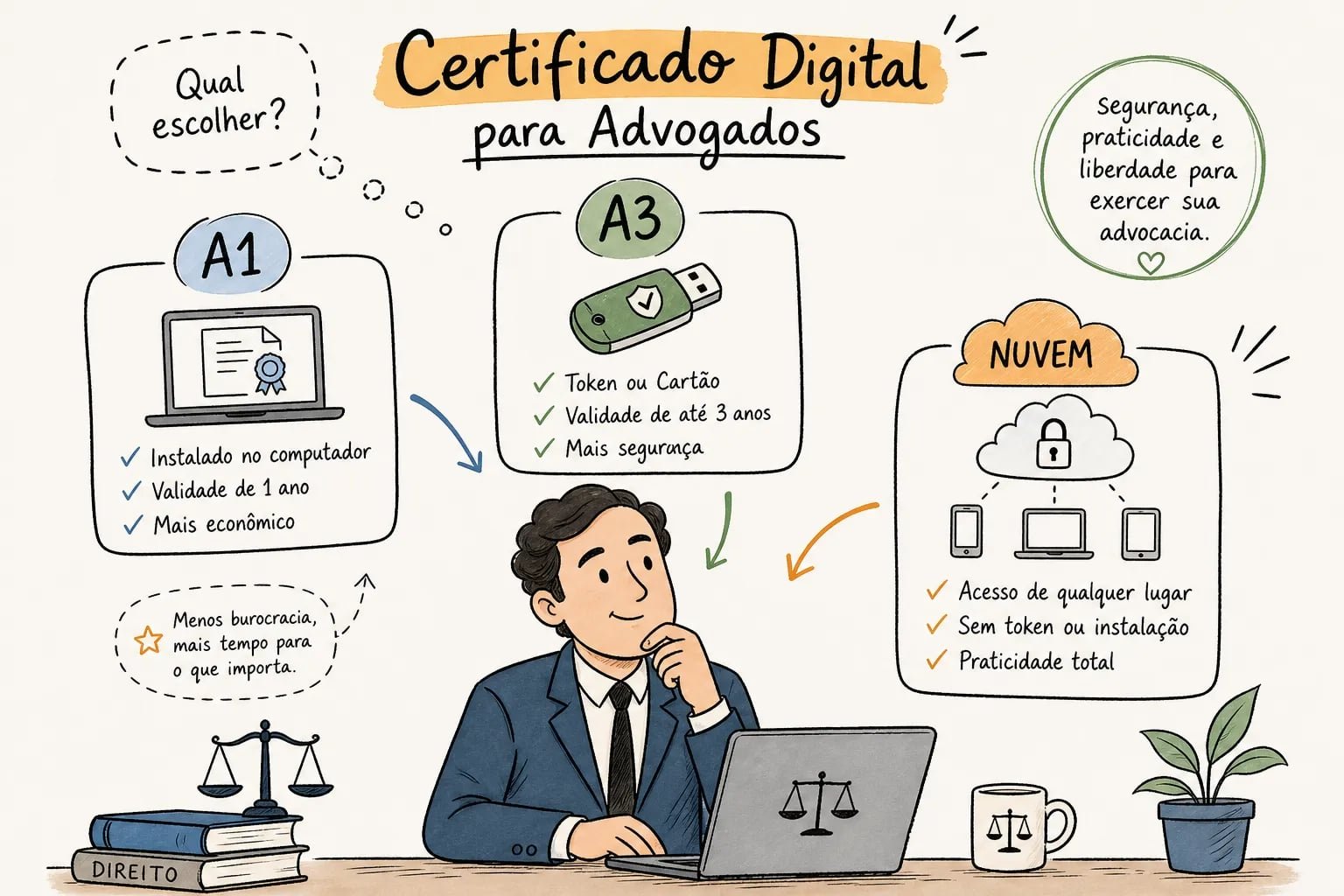
O certificado A1 é um arquivo digital com extensão .pfx ou .p12. Ele pode ser instalado no celular e funciona bem para assinar documentos, mas exige importação manual e fica atrelado àquele aparelho específico. Se você trocar de celular ou formatar o dispositivo sem fazer cópia de segurança, o certificado se perde junto.
A gestão do A1 no celular exige disciplina: guardar o arquivo em local seguro, manter a senha de exportação anotada e fazer cópias periódicas. Para quem usa o certificado com frequência e em situações críticas, essa dependência de um arquivo pode ser um ponto de falha indesejado.
Certificado A3 no celular: o mais limitado para uso móvel
O A3 tradicional fica armazenado em um token físico ou cartão inteligente. Conectar esse hardware a um celular exige adaptadores específicos, e nem todos os aparelhos ou sistemas operacionais oferecem suporte adequado. Na prática, é o tipo de certificado menos indicado para quem quer usar o certificado digital no celular com fluidez.
Para uso em computador, o A3 oferece segurança elevada, esse é o seu ponto forte. O problema é que ele simplesmente não foi projetado para o contexto móvel, e quem tenta usá-lo dessa forma costuma encontrar dificuldades práticas que comprometem a produtividade.
Certificado em nuvem: projetado para o celular
No modelo em nuvem, as chaves criptográficas ficam armazenadas num servidor seguro do provedor, e o celular funciona como segundo fator de autenticação. Cada vez que você precisa usar o certificado, o aplicativo do provedor envia uma notificação ou código de autorização para o dispositivo. Sem essa confirmação, ninguém usa o certificado, mesmo que tenha acesso ao aparelho.
Essa arquitetura combina a mobilidade do celular com a segurança que antes era exclusividade do A3. O resultado é um certificado que você carrega no bolso sem carregar o risco de perder um arquivo ou um token físico, e que também resolve o uso do e-CNPJ no celular para quem precisa acessar portais fiscais como pessoa jurídica.
Como instalar certificado digital A1 no Android e no iPhone
Instalação no Android: onde fica e o que fazer
O processo começa baixando o arquivo .pfx ou .p12 diretamente no dispositivo, seja pelo e-mail da Autoridade Certificadora ou pelo portal da emissora. Com o arquivo salvo, basta abri-lo: o Android reconhece automaticamente o formato e aciona o instalador de certificados do sistema.
O caminho nas configurações varia conforme a versão e a marca do aparelho, mas geralmente fica em Configurações > Segurança > Instalar certificado ou em Configurações > Biometria e segurança > Outras configurações de segurança. Durante a instalação, o sistema pede a senha de exportação do certificado. Guarde essa senha em local seguro desde o momento da emissão.
Instalação no iPhone: o que é diferente no iOS
No iPhone, o processo passa por baixar o arquivo e abri-lo diretamente no dispositivo. O iOS interpreta o arquivo como um perfil de configuração e exibe uma mensagem pedindo para ir aos Ajustes para concluir a instalação. O caminho é Ajustes > Geral > VPN e gerenciamento de dispositivos, onde o perfil aparece aguardando confirmação.
Após instalar o perfil, o iOS pode pedir uma confirmação adicional de confiança no certificado. Siga as instruções da tela, insira o código do dispositivo quando solicitado e o certificado estará instalado. Vale verificar com o aplicativo de assinatura que você pretende usar se ele lê o repositório de certificados do sistema ou se exige uma importação própria dentro do aplicativo.
Erros comuns na instalação e como resolver
Se o arquivo não abrir no celular, as causas mais comuns são formato incompatível (o aplicativo tentando abrir um arquivo que não é .pfx/.p12) ou senha incorreta na hora da instalação. Confirme o formato do arquivo com a certificadora e tente a senha novamente com atenção aos caracteres especiais.
Outro problema frequente: o certificado está instalado no sistema, mas o aplicativo de assinatura não o reconhece. Isso acontece porque alguns aplicativos têm um repositório próprio e não leem o repositório do sistema operacional. Nesses casos, procure dentro do aplicativo um campo específico para importar o certificado e repita o processo ali.
Certificado digital em nuvem: a opção feita para o celular
Como funciona a arquitetura do certificado em nuvem
As chaves criptográficas de um certificado em nuvem ficam dentro de um HSM (módulo de segurança de hardware) do provedor, num ambiente com certificações de segurança rígidas. O arquivo da chave nunca sai desse servidor. O que chega ao seu celular é uma notificação ou código de autorização para confirmar que você, o titular, está autorizando aquele uso específico.
Compare com o A1: quem tiver o arquivo .pfx e souber a senha pode usar o certificado em qualquer dispositivo. Com o certificado em nuvem, além da senha, é necessário também ter acesso ao celular do titular para confirmar a operação, uma camada de proteção que o A1 simplesmente não oferece.
Por que a validade longa muda o jogo
Alguns provedores de certificado em nuvem, como a Auxílio Certificação Digital, oferecem validade de até 5 anos, o que elimina a necessidade de renovação anual e dilui o custo ao longo do tempo. Vale confirmar as condições de cada provedor, pois a disponibilidade de prazos mais longos varia. Para um MEI, um autônomo ou um profissional liberal, menos renovações significam menos burocracia e menos interrupções na rotina: renovar certificado exige tempo, documentação e um processo de validação completo a cada vez.
A Auxílio Certificação Digital oferece certificado em nuvem para pessoa física com emissão no mesmo dia por videoconferência e acompanhamento pelo WhatsApp. Consulte as condições e valores atualizados diretamente com a equipe.
Nuvem, A1 e A3 para usar certificado digital no celular: o resumo direto
O certificado em nuvem se destaca em mobilidade e segurança: a chave fica protegida no servidor, o uso exige autorização em tempo real e você acessa de qualquer celular com o aplicativo instalado. O A1 é mais simples de entender, mas fica vulnerável se o arquivo for comprometido ou o aparelho perdido. O A3 com token perde em praticidade móvel porque depende de hardware físico, e o mobileID (identificação via dispositivo móvel) que o modelo em nuvem viabiliza é exatamente o que torna essa opção mais adequada para quem trabalha em movimento.
Como emitir e ativar o certificado em nuvem pelo celular
O processo de emissão: do pedido à ativação
O fluxo começa com a compra online, seguida da validação de identidade por videoconferência com um Agente de Registro. Durante essa sessão, o agente verifica seus documentos, faz a comparação biométrica facial e registra a sessão para conformidade com as regras da ICP-Brasil. Depois da validação, você cria seu PIN ou senha e ativa o certificado no aplicativo do provedor.
Todo esse processo pode ser feito pelo celular, sem sair de casa. Na Auxílio Certificação Digital, um especialista conduz o processo pelo WhatsApp do início ao fim, sem agendamento e com liberação no mesmo dia. Para quem já tentou emitir certificado em outros lugares e ficou perdido no meio do caminho, essa diferença no suporte é significativa.
O que acontece a cada uso do certificado em nuvem
Quando você precisa assinar um documento ou acessar um portal, o sistema solicita a assinatura e dispara uma notificação no seu celular via aplicativo do provedor. Você confirma a operação com PIN ou biometria, e a assinatura é gerada no servidor com a sua chave, tudo em tempo real, sem que a chave privada saia do ambiente seguro do provedor.
Esse mecanismo é o que torna o certificado em nuvem equivalente ao A3 em termos de segurança: cada uso exige confirmação ativa do titular. Ninguém usa o certificado sem que você autorize, mesmo que tenha acesso ao seu dispositivo.
Instalação do aplicativo e configuração inicial
Cada provedor tem seu próprio aplicativo: o Serpro usa o SerproID, a Safeweb usa o SafeID, e outros provedores têm soluções equivalentes. A configuração segue o guia enviado junto com as informações de emissão. Em geral, você instala o aplicativo, insere o CPF e os dados de acesso, cria o PIN e o certificado fica pronto para uso.
Os requisitos mínimos variam conforme o provedor, consulte as especificações do seu antes de contratar para garantir compatibilidade com o seu aparelho. Na Auxílio Certificação Digital, o acompanhamento via WhatsApp cobre a instalação até o certificado estar funcionando no seu celular.
Como assinar documentos com validade jurídica pelo celular
Aplicativos de assinatura que aceitam certificado ICP-Brasil
O Portal de Assinatura Eletrônica do gov.br é a referência principal: gratuito, mantido pelo governo federal e compatível com certificados ICP-Brasil. O SignApp é outra opção consolidada para assinatura com certificado digital. O e-Notariado atende especificamente documentos notariais com assinatura qualificada.
Um ponto importante: nem todo aplicativo de “assinatura eletrônica” usa certificado ICP-Brasil. Plataformas que funcionam com e-mail ou SMS como prova de identidade oferecem um nível menor de segurança jurídica. Para contratos, petições ou documentos com terceiros, exija sempre que a assinatura seja feita com certificado ICP-Brasil.
Passo a passo básico para usar certificado digital no celular e assinar documentos
- Abra o aplicativo de assinatura escolhido no celular.
- Importe o documento que precisa ser assinado.
- Selecione a opção de assinar com certificado digital.
- Escolha o certificado instalado no dispositivo ou autorize via aplicativo do provedor em nuvem.
- Insira o PIN ou senha do certificado.
- Baixe o arquivo assinado e guarde o comprovante.
O fluxo varia um pouco conforme o aplicativo, mas a lógica é sempre essa. No modelo em nuvem, o passo de autorização substitui a digitação direta da senha: o aplicativo do provedor recebe a notificação, você confirma com biometria ou PIN, e a assinatura é concluída.
Como validar a assinatura feita pelo celular
O validador oficial é o VALIDAR, disponibilizado pelo ITI (Instituto Nacional de Tecnologia da Informação). Acesse pelo navegador do celular, faça o envio do arquivo assinado e o sistema mostra a identidade do signatário, a data e hora da assinatura e a integridade do documento.
Usar o validador é especialmente importante quando o documento vai para terceiros, como um contrato com um cliente ou uma petição para o tribunal. Ter a comprovação de que a assinatura é válida e íntegra elimina questionamentos antes que eles apareçam.
Aplicativos e sistemas que aceitam certificado digital no celular
Portais do governo: e-CAC, gov.br e Receita Federal
O e-CAC aceita login com certificado digital, mas o acesso pelo celular passa necessariamente pelo gov.br. A opção “Seu certificado digital em nuvem” é a mais indicada para quem usa o celular: você seleciona o provedor do certificado, o aplicativo do provedor dispara a notificação para autorização e o acesso é liberado. Contas gov.br bronze não dão mais acesso ao e-CAC; é necessário nível prata ou ouro.
Para portais que ainda não têm versão para dispositivos móveis completa, o navegador do celular em modo desktop pode ser necessário. Vale verificar caso a caso se o portal oferece suporte pleno à versão móvel ou se redireciona para o navegador.
Sistemas específicos por profissão
Advogados que usam o PJe precisam de um certificado compatível com as exigências do sistema. Há relatos de uso do certificado A3 em nuvem com aplicativos que intermedeiam a comunicação entre o celular e o sistema de peticionamento, uma solução que vale verificar com o suporte do seu provedor e as orientações da OAB. Para emissão de NF-e, muitos emissores para dispositivos móveis aceitam certificado A1 instalado ou integração com o aplicativo do provedor em nuvem. O e-CNPJ no celular também é uma realidade: empresas que precisam acessar portais fiscais como pessoa jurídica já encontram suporte nos principais provedores.
Médicos que assinam prontuários eletrônicos ou receitas digitais precisam de um e-CPF com validade ICP-Brasil. Plataformas de prontuário integradas ao CFM têm requisitos próprios de integração, mas o certificado de base é o mesmo. A Auxílio Certificação Digital oferece certificados para essa finalidade, consulte as condições e valores diretamente com a equipe.
Aplicativos de assinatura e gestão de documentos
Além do gov.br e do SignApp, o Adobe Acrobat permite integrar certificados digitais para assinar PDFs diretamente pelo celular, verifique na documentação do Adobe as instruções atualizadas para integração com certificados ICP-Brasil. O Certillion e o SignDocs Brasil são opções que suportam certificados ICP-Brasil em Android. O Docusign oferece integração com certificado ICP-Brasil, mas é importante confirmar com o suporte do fornecedor se a versão para dispositivos móveis está habilitada para esse tipo de assinatura.
A regra geral vale: plataformas que não usam ICP-Brasil têm validade jurídica menor. Para documentos de alto valor ou com repercussão legal, o certificado ICP-Brasil é o padrão correto.
Segurança ao usar certificado digital no celular
O que está em jogo se o celular for perdido ou roubado
Com o A1 instalado no celular, quem tiver acesso ao aparelho e souber a senha do certificado pode assinar documentos em seu nome. O risco é real e imediato. Nesse caso, o primeiro passo é contatar a Autoridade Certificadora que emitiu o certificado e solicitar a revogação imediata, que torna o certificado inválido sem possibilidade de reativação.
Com o certificado em nuvem, a situação é diferente: mesmo que alguém tenha o celular nas mãos, não consegue usar o certificado sem o PIN e a confirmação no aplicativo do provedor. Ainda assim, bloqueie o chip e o aparelho imediatamente para evitar que o dispositivo seja usado como segundo fator de autenticação.
Boas práticas que protegem seu certificado
- Use uma senha forte e exclusiva para o certificado, diferente das senhas de outros serviços.
- Nunca compartilhe o arquivo .pfx com ninguém, nem mesmo com suporte técnico.
- Ative bloqueio de tela com PIN ou biometria no celular.
- No certificado em nuvem, ative a autenticação em dois fatores no aplicativo do provedor.
- Mantenha o aplicativo do provedor sempre atualizado para receber correções de segurança.
A legislação brasileira é clara: a segurança do certificado digital é responsabilidade do titular. Descuido com o arquivo ou com o PIN pode resultar em assinaturas não autorizadas com consequências jurídicas sérias.
Por que o certificado em nuvem é mais seguro para o celular do que o A1
Se alguém clonar seu celular ou acessar um cópia de segurança e tiver o arquivo A1 com a senha, pode assinar como você sem que você saiba. Com o certificado em nuvem, a chave privada nunca sai do servidor seguro do provedor, sem ela, não há assinatura possível, independentemente do que o invasor tenha em mãos.
Para quem usa o certificado no celular com frequência, essa diferença é determinante: o modelo em nuvem entrega proteção real sem abrir mão da praticidade que o uso móvel exige.
O que fazer agora
Usar o certificado digital no celular com segurança e validade jurídica está ao alcance de qualquer profissional, basta escolher o tipo certo e seguir o processo de instalação adequado ao seu sistema. O modelo em nuvem é a opção mais equilibrada para quem precisa assinar, declarar ou acessar sistemas governamentais de qualquer lugar, sem depender de arquivos locais ou tokens físicos.
A Auxílio Certificação Digital oferece certificado em nuvem com emissão no mesmo dia por videoconferência, acompanhamento especializado via WhatsApp e todo o processo feito sem sair de casa. Entre em contato para conhecer as condições e começar hoje.